تطبيق بوابة العملاء للموبايل (Client Portal Mobile App)
يُستخدم تطبيق بوابة العملاء للموبايل لتمكين العميل (Seller) من متابعة وإدارة عمليات الشحن الخاصة به من خلال تطبيق مخصص على الهاتف المحمول.
يتيح التطبيق للعميل متابعة الشحنات، طلبات الـ Pick Up، الإحصائيات، وطلبات خدمة العملاء، بالإضافة إلى إمكانية إنشاء شحنات جديدة وطلبات Pick Up ومتابعة حالة الشحنات بشكل مباشر.
1. تسجيل الدخول
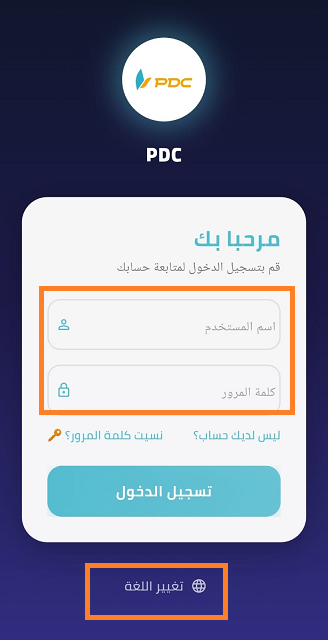
عند فتح التطبيق، تظهر اسم الشركة وشعارها (Logo)، ثم تظهر شاشة تسجيل الدخول.
يقوم العميل بإدخال:
- اسم المستخدم (Username)
- كلمة المرور (Password)
ثم الضغط على Login للدخول إلى التطبيق.
كما يمكن للمستخدم تغيير لغة التطبيق بين:
- العربية
- الإنجليزية
2. نسيت كلمة المرور
في حالة نسيان كلمة المرور، يمكن للمستخدم الضغط على نسيت كلمة المرور.
طريقة استعادة كلمة المرور:
-
إدخال رقم الحساب (Account Number).
يمكن الحصول على رقم الحساب من خلال التواصل مع خدمة العملاء لدى شركة الشحن.
-
إدخال اسم المستخدم (Username).
-
إدخال رقم الهاتف المسجل على الحساب.
-
الضغط على إرسال الطلب.
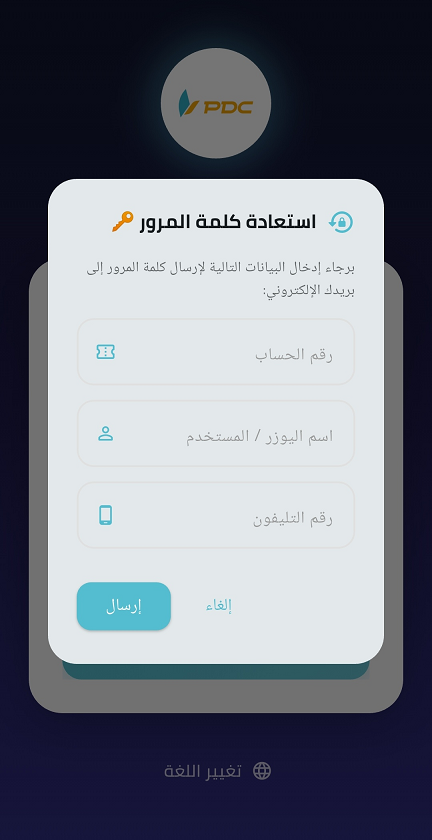
يقوم النظام بإرسال طلب استعادة كلمة المرور إلى شركة الشحن، ليتمكن موظفو الشركة من مراجعة الطلب وإرسال كلمة مرور جديدة للعميل.
3. إنشاء حساب جديد
في حالة كان المستخدم عميلاً جديدًا وليس لديه حساب، يمكنه الضغط على ليس لديك حساب؟ لإنشاء طلب تسجيل جديد.
يقوم العميل بإدخال البيانات المطلوبة، ومنها:
- اسم الشركة
- العنوان
- اسم الشخص المسؤول عن التواصل
- رقم الهاتف
- البريد الإلكتروني
- عدد الشحنات المتوقع تنفيذها شهريًا
ثم الضغط على إرسال طلب التسجيل.
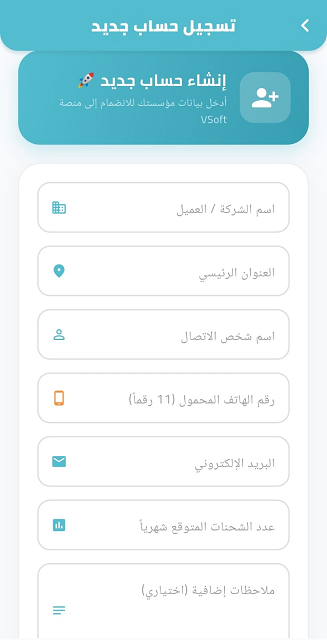
يظهر طلب التسجيل لموظف العمليات في شاشة تعريف العملاء، حيث يقوم الموظف بمراجعة الطلب ثم:
- تنشيط حساب العميل.
- إنشاء اسم مستخدم وكلمة مرور للعميل.
- تسليم بيانات الدخول للعميل ليتمكن من استخدام التطبيق.
4. الصفحة الرئيسية (Dashboard)
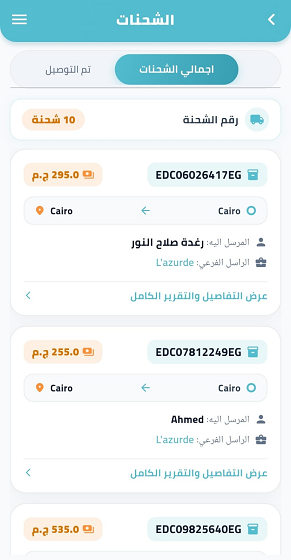
بعد تسجيل الدخول، تظهر الصفحة الرئيسية التي تحتوي على Dashboard تعرض ملخصًا لحالة شحنات العميل.
تظهر الشحنات في صورة Cards، بحيث توضح كل بطاقة عدد الشحنات الموجودة في حالة معينة.
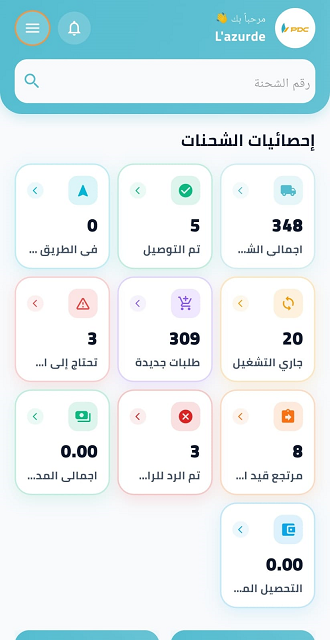
عند الضغط على أي بطاقة، يتم عرض تفاصيل الشحنات التابعة لهذه الحالة.
تشمل بيانات الشحنة:
- رقم الشحنة.
- بيانات الشحنة.
- حالة الشحنة.
- بيانات المستلم.
- تفاصيل التوصيل.
- المندوب المسؤول عن التوصيل في حالة كانت الشحنة جاري التوصيل.
5. تفاصيل الشحنة
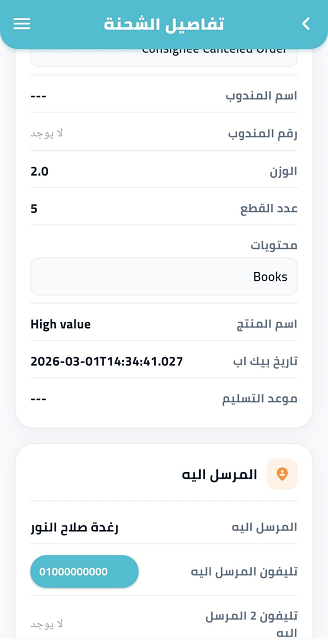
عند الضغط على أي شحنة، تظهر صفحة تحتوي على جميع التفاصيل الخاصة بها.
التواصل مع المندوب أو العميل
في حالة ظهور رقم الهاتف، يمكن للمستخدم الضغط على الرقم ليقوم التطبيق بتحويله مباشرة إلى شاشة الاتصال لإجراء مكالمة هاتفية.
إلغاء الشحنة
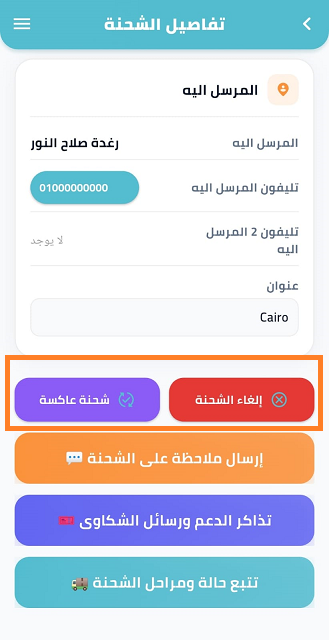
يمكن للعميل إلغاء الشحنة في حالة كانت حالتها New Pick Up.
إنشاء شحنة عكسية
يمكن للمستخدم إنشاء شحنة عكسية (Reverse Shipment) من خلال تفاصيل الشحنة عند الحاجة إلى إرجاع الشحنة.
6. ملاحظات الشحنة
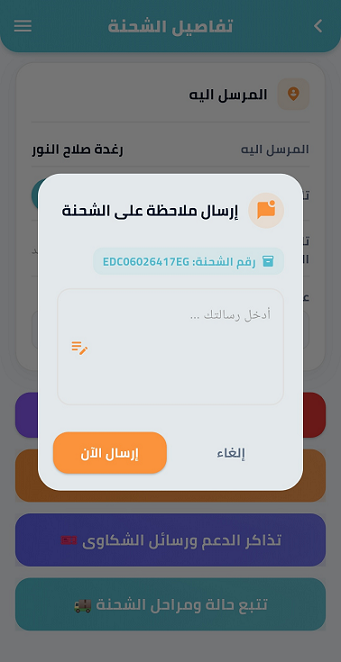
يوجد زر إرسال ملاحظة داخل تفاصيل الشحنة.
عند الضغط عليه، يمكن للعميل كتابة الملاحظة وإرسالها.
تصل الملاحظة إلى النظام ليتمكن فريق العمليات أو المندوب من الاطلاع عليها، مما يساعد على توضيح أي تعليمات أو ملاحظات خاصة بالشحنة أثناء عملية التوصيل.
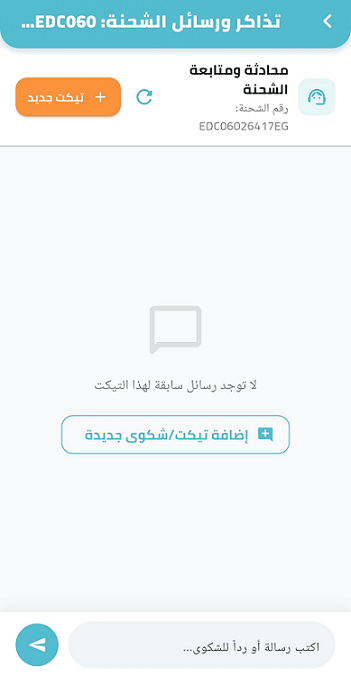
7. تذاكر الدعم والمحادثة
يمكن للعميل إنشاء تذكرة دعم (Support Ticket) مباشرة من التطبيق في حالة وجود:
- شكوى.
- اقتراح.
- استفسار.
- طلب يحتاج إلى تدخل من خدمة العملاء.
بعد إنشاء التذكرة، تصل إلى قسم خدمة العملاء داخل شركة الشحن لمراجعتها والعمل عليها.
كما يمكن للعميل فتح محادثة مباشرة (Chat) مع موظف خدمة العملاء لمتابعة الطلب والتواصل بشكل أسرع.
8. تتبع حالة الشحنة
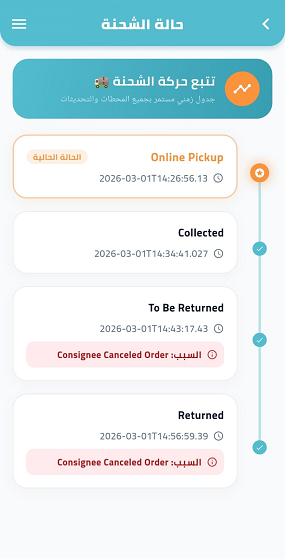
يوفر التطبيق إمكانية متابعة جميع مراحل الشحنة من خلال زر تتبع الشحنة.
عند الضغط عليه، تظهر سجل حالة الشحنة (Shipment History)، والذي يوضح:
- الحالات التي مرت بها الشحنة.
- تاريخ ووقت كل حالة.
- أسباب تغيير الحالة في حالة وجود سبب مسجل.
يساعد ذلك العميل على متابعة رحلة الشحنة ومعرفة آخر تحديث تم تسجيله عليها.
9. طلب جديد – Pick Up Request
من الصفحة الرئيسية يوجد زر طلب جديد، والذي يتيح للعميل إنشاء طلب Pick Up جديد.
طريقة الاستخدام:
- الضغط على طلب جديد.
- إدخال البيانات المطلوبة في نموذج طلب الـ Pick Up.
- مراجعة البيانات.
- الضغط على تأكيد وإرسال طلب Pick Up.
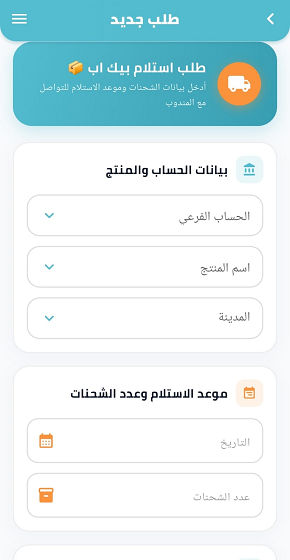
بعد إرسال الطلب، يظهر الطلب لدى شركة الشحن ليتم التعامل معه وتنفيذ عملية الاستلام.
10. إضافة شحنة
يتيح زر إضافة شحنة للعميل إنشاء شحنة جديدة مباشرة من التطبيق.
طريقة الاستخدام:
- الضغط على إضافة شحنة.
- إدخال بيانات الراسل.
- إدخال بيانات المرسل إليه.
- إدخال تفاصيل الشحنة.
- مراجعة البيانات.
- الضغط على حفظ لإنشاء الشحنة.
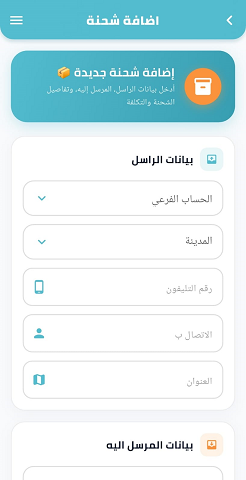
بعد الحفظ، يتم إنشاء الشحنة على النظام ويمكن للعميل متابعتها من خلال قائمة الشحنات.
11. الإحصائيات (Statistics)
يحتوي التطبيق على شاشة الإحصائيات التي تتيح للعميل متابعة نتائج أعماله وتحليل أداء الشحنات.
تعرض الشاشة:
- عدد الشحنات حسب الحالة.
- عدد الشحنات حسب أسباب عدم التسليم.
- النسب المئوية لكل حالة.
- مؤشرات أداء تساعد العميل على تحليل نتائج عمليات التوصيل.
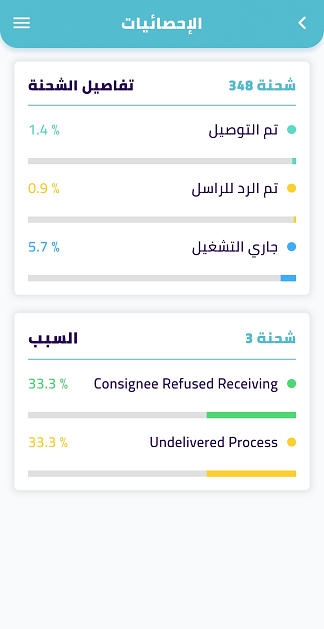
تساعد هذه الشاشة العميل على الحصول على رؤية واضحة لأداء الشحنات، ومتابعة النتائج واكتشاف الحالات التي تحتاج إلى مراجعة أو تحسين.
فوائد تطبيق بوابة العملاء للموبايل
يساعد التطبيق العميل على إدارة عمليات الشحن بشكل مباشر دون الحاجة إلى الرجوع إلى موظفي شركة الشحن في كل عملية، حيث يمكنه:
- متابعة الشحنات وحالتها لحظيًا.
- إنشاء شحنات جديدة.
- إنشاء طلبات Pick Up.
- متابعة أداء الشحنات من خلال الإحصائيات.
- التواصل مع خدمة العملاء.
- إرسال ملاحظات وتعليمات على الشحنات.
- متابعة تاريخ وحالات الشحنات.
- إنشاء شحنات عكسية.
- إلغاء طلبات الـ Pick Up المؤهلة للإلغاء.
وبذلك يوفر تطبيق بوابة العملاء للموبايل قناة متكاملة للعميل لإدارة ومتابعة عمليات الشحن والتواصل مع شركة الشحن من خلال الهاتف المحمول.